System Development Consultant di BunglonPro Pada Tahun 2015

Yuk.. Diskusi tentang Sistem Teknologi dan Software meliputi berbagai macam kegiatan dalam pembuatan sistem, Website, Apps, Software, Graphics, Audio dan Video langsung klik.

Membuat Peri Ecological Tale Wallpaper

Tutorial ini akan menunjukkan cara membuat kerikil meliputi dengan rumput dari awal di Photoshop. Anda akan menampilkan kreativitas Anda sendiri pada hal-hal apa yang harus ditempatkan pada mereka untuk membentuk wallpaper ekologi Anda sendiri!

Preview Final Gambar


Buat dokumen dengan ukuran 1200 × 800 piksel. Isi latar belakang dengan gradien top-down linier dengan warna dari # CCCCCC ke # FFFFFF.
Pilih Pen tool, mengaturnya untuk Shape Layers modus di menu atas dan menggambar bentuk sederhana untuk kerikil yang Anda inginkan. Anda dapat mengisi bentuk dengan warna untuk saat ini.
Ulangi proses yang sama untuk lebih kerikil. Placings semua terserah kreativitas Anda. Tidak ada aturan tentang cara untuk melakukan langkah ini.
Sekarang menemukan Pasir Tekstur dengan keinginan pribadi Anda, jika tidak, anda dapat men-download yang saya digunakan di sini dari Texturise.com . Posisikan tekstur sehingga mencakup seluruh kerikil. Klik kanan pada lapisan kerikil untuk memuat seleksi, kemudian klik pada tombol Masker Vector Tambah.Dengan cara ini, Anda akan mendapatkan tekstur pasir bertopeng dalam bentuk. Menyembunyikan lapisan kerikil Anda untuk saat ini.
Ulangi proses yang sama untuk tekstur rumput. Anda dapat men-download yang saya gunakan di sini,terbuat dari FrozenStocks . Pilih layer rumput dan pergi ke Filter> Sharpen> Sharpen untuk membawa keluar rincian lebih lanjut.
Pilih Brush tool membuka panel Brush Preset Picker. Carilah sikat bernama Chalk 60 piksel. Mengatur Warna Foreground ke # 000000. Sekarang klik pada hitam dan putih mask di layer rumput dan mulai cat sekitar perbatasan bentuk kerikil. Hal ini untuk membuat perbatasan kurang teratur seperti yang ujung rumput. Ingat hitam digunakan untuk area buram, jika Anda ingin unhide daerah transparan, menggunakan warna putih.
Ketika Anda selesai dengan perbatasan, menerapkan Drop Shadow layer style ke rumput. Mengatur sudut hingga 90 derajat. Ini kira-kira apa yang akan Anda dapatkan. Mari sekarang kita bekerja pada tekstur pasir.
Buat layer baru di antara Pasir dan Rumput lapisan. Nama lapisan ini sebagai Nada dan mengatur Blend Mode ke Soft Light. Menggunakan alat Paint Brush (dalam modus Soft-bulatan) dengan ukuran sekitar 100px dan warna # 000000, cat di sekitar area bawah kerikil. Anda akan mendapatkan bayangan lembut di sana.
Ulangi proses ini beberapa kali, mengingat sumber cahaya datang dari kiri atas.
Unhide sebelumnya kerikil lapisan bentuk Anda ditarik. Klik kanan pada layer dan pilih Rasterize. Pergi ke Filter> Blur> Gaussian Blur. Mengatur Radius sampai 5 piksel maka Opacity layer untuk 40%. Pilih Edit> Free Transform dan skala vertikal ke bawah seperti yang ditunjukkan dalam diagram di bawah. Tekan OK setelah Anda selesai.
Anda memiliki bayangan dasar kerikil Anda sudah tapi kita juga perlu meningkatkan bayangan di mana kerikil sebenarnya menyentuh lantai.
Zoom in sehingga kita bisa mendapatkan pandangan yang lebih baik. Menggunakan kuas cat hitam dengan ukuran yang lebih kecil saat ini, cat di bagian mana Anda ingin kerikil menyentuh lantai.
Dan di sana Anda memiliki kerikil pertama Anda! Membuat kerikil lebih dalam berbagai bentuk dan ukuran untuk mengisi dokumen.
Sekarang Anda memiliki beberapa lahan kosong untuk mengisi hal-hal dengan. Ada banyak barang yang dapat Anda lakukan dengan mereka, itu semua tergantung pada preferensi Anda dan imajinasi. Aku ingin membuatnya lebih fantasi-suka dan ada galeri saham yang indah yang disediakan oleh Bursa Shoofly .Barang berkualitas tinggi di dalam mampu mengisi kerikil Anda dalam berbagai tema.
Saya mulai dengan mengisi di pohon-pohon dan tanaman.
Lalu aku membuat lapisan di bawah mereka dan cat di bayangan menggunakan alat Paint Brush Soft-Rounded.
Ini adalah gambaran tentang bagaimana rasanya setelah mengisi hijau. Ingat untuk meninggalkan ruang untuk objek tema.
Terakhir, saya memasukkan benda fantasi bertema beberapa seperti rumah sepatu, berjalan pohon dan pondok batu.
Itu semua dan saya harap Anda menikmati tutorial ini. Terima kasih. Ambil wallpaper resolusi tinggi di sini .

10 Langkah Cara Membuat Brosur

10 Langkah Cara Membuat Brosur Kreatif [Belajar Corel Draw X4]Apakabar sobat, Ok untuk perkenalan Kali ini saya akan tunjukkan materi yang sangat keren dan paling sering digunakan yaitu tentang bagaimana Cara Membuat desain brosur Kreatif nah ini dalam edisi Belajar Corel Draw X4. Tentu banyak brosur yang pernah kamu lihat dalam sehari – hari. Baik itu brosur iklan, brosur tentang suatu produk, dan lainnya. Tentu untuk mendesain atau membuat brosur berawal dari Ide yang di gambar pada aplikasi pengolah vector, bisa Corel Draw, Ilustrator, Inkscape.

Baik, lanjut ke prakteknya langsung ya. ok langusng saja ikuti tahap demi tahapannya.

10 Langkah Cara Membuat Brosur Kreatif [Belajar Corel Draw X4]

Cara Membuat Brosur Dengan Corel Draw X4

Langkah 1.
Persiapkan gambar – gambar yang di butuhkan. Dan buka program Corel Draw X4 kamu atau yang beda versinya juga bisa. Dan buat file baru dengan ukuran A5.

Langkah 2.
Buat Background Brosur menggunakan Rectangle Tool dengan klik dua kali (Double Klik) akan otomatis membuat objek persegi sesuai dengan ukuran lembar kerja.
Langkah 3.
Cara Membuat Brosur Dengan Corel Draw X4

Berikan Warna sesuai biru atau sesuai keinginan kamu. Dan Klik kanan pada Collor Pallet yang tidak terdapat warna untuk menghilangkan garis pinggir.

Langkah 4.  
Cara Membuat Brosur Dengan Corel Draw X4Cara Membuat Brosur Dengan Corel Draw X4

Buat efek transparan pada Background yang sudah di buat menggunakan Transparency tool. Dengan arah Vertikal dari atas ke bawah.

Langkah  5.
Cara Membuat Brosur Dengan Corel Draw X4

Buat judul brosur menggunakan Text Tool. Letakkan judul tepat di atas dan posisikan di tengah – tengah serta ubah Jenis Font sesuai kita inginkan dan dapat di lihat/ enak di pandang.
Cara Membuat Brosur Dengan Corel Draw X4

Kemudian duplikat objek Teks yang sudah di buat dengan menekan keyboard “Ctrl + D”. Objek teks berada di Atas bisa kita berikan warna yang bebas, dan yang berada di bawah kita dapat memberikan warna lebih tua dengan yang  di gunakan background agar terlihat seperti efek bayangan.

Langkah  6.
Import gambar yang sudah di siapkan dengan menekan tombol shortcut atau Ctrl + I. Kemudian akan muncul jendela baru untuk memilih gambar.  Dan setelah memilih gambar klik Import.
Cara Membuat Brosur Dengan Corel Draw X4Cara Membuat Brosur Dengan Corel Draw X4
Langkah  7.
Letakan objek di tengah lembar kerja/ posisikan sesuai keinginan kita, jika lewat dari background, dapat menggunakan fasilitas Power Clip.Dengan cara Klik menu Effect > Power Clip > Place Inside Countainer. 

Cara Membuat Brosur Dengan Corel Draw X4

Maka otomatis mouse akan menjadi tanda panah lalu klik backgroundnya, maka akan otomatis Objek gambar tadi masuk ke Background. Untuk mengeditnya, kita bisa klik kanan pada background tersebut dan pilih Edit Contens.Setelah selesai mengedit klik kanan pada objek gambar pilih Finish Editing This Contens.
Cara Membuat Brosur Dengan Corel Draw X4
Langkah 8.
Berikan beberapa keterangan tentang produk yang dengan Text tool, Beri warna dan jenis font yang dapat di baca dengan baik.  Jika kita memberikan banyak keterangan jangan menggunakan text tool dengan sekali klik , gunakan text tool dengan cara klik tahan lalu drag hingga membentuk kotak yang nantinya akan menjadi tempat paragraph.
Cara Membuat Brosur Dengan Corel Draw X4


Langkah 9.
Berikan kata – kata untuk promo atau sejenisnya yang membuat menarik. Bisa berikan fariasi teks dengan selera masing  - masing. Kemudian berikan info kontak di bawahnya, tulis dengan lengkap karena hal ini penting jika orang yang membacanya ingin mendapat info lebih tentang produk yang terdapat di brosur.
Cara Membuat Brosur Dengan Corel Draw X4
Langkah 10.
Dan yang terakhir, berikan tambahan gambr tampilan tentang produk tersebut. Baik tata letak dan fariasinya dapat di kreasikan sendiri.
Cara Membuat Brosur Dengan Corel Draw X4
Dan ini dia hasil akhirnya. cukup keren kan...

Cara Membuat Brosur Dengan Corel Draw X4
Sekian dulu ya cara membuat desain Brosur Kreatif [Belajar Corel Draw X4]. Semoga bermanfaat dan semangat terus untuk belajar dan terus belajar.

belajar desain grafis dasar

Baiklah kali ini kita akan membahas belajar desain grafis dasar, atau belajar desain grafis untuk pemula. Banyak sekali tutorial coreldrawtutorial coreldraw yang tersebar di dunia maya, yang mana Anda bisa menerawangnya lewat mbah google. Perihal tutorial corel draw didunia maya banyak sekali namun sayangnya penyajiannya masih kurang terstruktur, oleh karena itu kami akan mencoba melakukan pembahasan belajar desain grafis dasar menggunakan corel draw secara lebih terstruktur. Di awali dengan bagian yang pertama ini. Yakni Belajar Desain Grafis Dasar, Membuat Logo Apple.

Mengapa membuat logo Apple? Karena sederhana dalam membuatnya, saya hanya ingin menjelaskan penggunaan toolnya, agar Anda memahaminya dan mengerti konsep dari tool tersebut, sehingga tidak bingung ketika akan mengembangkan lebih jauh perihal pembuatan logo atau pun gambar bentuk yang lain. Oh iya, dalam teori desain grafis di tutorial coreldraw kali ini kita akan membahas nirmana terlebih dahulu, lebih kepada aspek gambar bentuk.
Panjang sekali intronya. Tak apalah, karena memang harus diberitahu sejak awal.
Baiklah kita mulai saja tutorialnya. CorelDraw yang digunakan pada tutorial kali ini adalah versi X6, meskipun Anda juga bisa menggunakan versi sebelumnya yakni versi X4 atau X5. Tidak masalah, nanti tinggal mencocokkan dimana letak toolsnya. Karena Corel Draw tidak pernah menghilangkan fitur. Namun malah menambahkan fitur yang baru yang tentunya sangat berguna sekali.
Fitur corel draw yang akan kita pelajari pada tutorial kali ini adalah : Rectangle Tool, Pick Tool, Shape Tool
Oke, pertama-tama siapkan bentuk kotak dulu, menggunakan rectangle tool, jika Anda belum tahu fitur rectangle tool, silahkan lihat pada gambar.
tutorial coreldraw
Kemudian silahkan buat kotaknya secukup, kurang lebih misalkan bentuknya seperti ini, dan ukurannya di sesuaikan saja. Terserah Anda.
tutorial coreldraw
Setelah di buat kotaknya langkah selanjutnya adalah memilih pick tool, ini digunakan agar Anda bisa leluasa untuk meresize si kotak, dan merubah atribut baik outline maupun warna. Itu nanti saja. Tapi bagi Anda yang tidak tahu pick tool, beginilah penampakannya
belajar desain grafis
Setelah di pilih pick tool, langkah selanjutnya adalah, Anda memilih kotak yang baru saja dibuat. terus klik kanan kotak tersebut, lalu pilih convert to curve. Convert to curve dilakukan agar, kotak tersebut bisa dirubah bentuknya sesuai dengan keinginan.
tutorial corel draw
Setelah dilakukan convert to curve langkah selanjutnya adalah memilih shape tool, fungsi shape tool digunakan untuk merubah-rubah bentuk si kotak, memanfaatkan garis, dan dot vector. sehingga sesuai dengan keinginan kita, dalam tutorial kali ini kita akan membuat bentuk apel menggunakan kotak tadi.
tutorial corel draw
lalu setelah memilih shape tool langkah selanjutnya adalah membuat titik vector yang nantinya bisa dibengkok bengkokkan, caranya adalah letakkan mouse di garis bagian atas kotak, sampai menghasilkan bundaran hitam seperti ini
tutorial coreldraw
lalu klik kanan dan pilih add seperti di bawah ini
belajar desain grafis
lakukan juga step sebelumnya yakni membuat dot dan menambahkan titik vector, untuk bagian bawah dari si kotak. seperti ini
belajar desain grafis
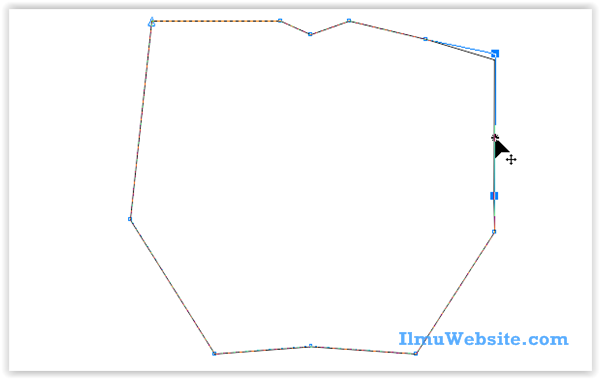
dan jangan lupa juga lakukan untuk kiri dan kanan si kotak. lalu kita akan masuk ke bagian perubahan bentuk si kotak menjadi apel, caranya adalah pilih salah satu titik, misalkan kita pilih titik di bagian kiri kotak, lalu kita rubah caranya cukup klik lalu drag, begitu saja seperti ini
belajar desain grafis
tutorial corel draw
tutorial corel draw
Kemudian kita akan membuat bagian kanan apel itu seperti termakan sebagian, layaknya logo apel. Bagaimana caranya. Cukup buat 2 titik vector tambahan, lalu convert to curve agar dia bisa di bengkokkan, seperti ini :
tutorial corel draw
begitu juga dengan bagian lainnya, jika Anda ingin membengkokkan garisnya adalah caranya letakkan mouse di atas garis, lalu klik kanan dan pilih convert to curve.
tutorial corel draw
Setelah dimainkan nanti hasilnya akan menjadi seperti ini
tutorial corel draw
Kemudian kita akan membuat daun di atas bagian apelnya, dengan menggunakan rectangle tool, namun di buat persegi agak panjang.
tutorial corel draw
lalu klik kanan dan convert to curve agar bentuknya bisa di rubah rubah.
tutorial corel draw
setelah itu kita rubah bentuknya jadi jajar genjang dengan menggunakan shape tool
tutorial corel draw
lalu rubah bentuknya dibengkok-bengkokkan dengan cara lakukan to curve
tutorial corel draw
agar menyerupai daun, seperti ini
tutorial corel draw
jadinya nanti hasilnya kurang lebih seperti ini,
tutorial corel draw 23.result
Baiklah kita cukupi dulu tutorial ini sampai di sini, di bagian dua kita akan masuk ke pewarnaannya, menggunakan berbagai tools, banyak tools dalam corel draw yang akan digunakan dalam pewarnaan nanti hingga hasilnya akan menjadi seperti ini
tutorial corel draw
Untuk mendownload file latihan silahkan klik di bawah ini
Download File Latihan
Cukup sekian tutorial corel draw kali ini, semoga bermanfaat, terima kasih.